Apple Pay(アップルペイ)とは?メリットや設定方法、使い方を分かりやすく解説
Google Pay™を使ってみたいけれど、「何ができるのかわからない」「使い方がわからない」と疑問を持っている人もいるのではないでしょうか。
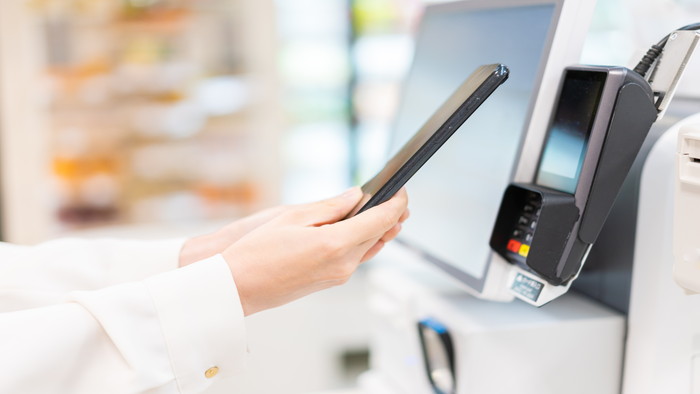
Google Pay™は、クレジットカード等の情報を登録したAndroidスマートフォンを、コンビニやスーパーの決済端末、駅の改札等にかざすだけで、簡単かつスピーディーに支払いができるサービスです。
この記事では、Google Pay™を利用するメリットをはじめ、設定方法、店舗やインターネットショッピングでの使い方まで詳しく解説します。
Google Pay™(グーグルペイ)とは?
Google Pay™(グーグルペイ)とは、クレジットカードやデビットカード、電子マネー等、さまざまな決済手段を一元管理できる非接触型(タッチ型)決済サービスです。
Android端末やWear OS by Google端末で利用できます。ただし、一部のAndroid端末では利用できない場合があります。
Google ウォレット™との違い
Google Pay™は、「Google ウォレット™」アプリを利用して支払いを行うサービスです。Google ウォレット™は、クレジットカードや電子マネー、ポイントカード、搭乗券等をスマートフォンにまとめて保存・管理して持ち歩ける、Android向けのアプリです。
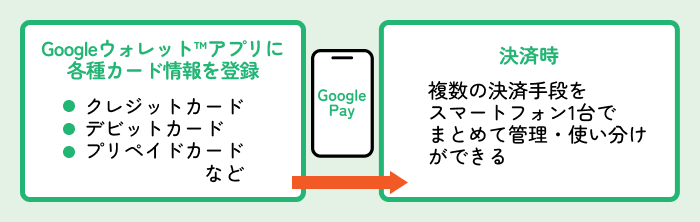
以下に、両者の違いを簡単にまとめました。
- Google ウォレット™は、Google Pay™で利用するカードや電子マネー等を管理するデジタルウォレット(財布)
- Google Pay™は、Google ウォレット™に登録したクレジットカードやデビットカード等を利用して支払いを行う決済サービス
Apple Payとの違い
Google Pay™(グーグルペイ)のメリット
Google Pay™の主なメリットを紹介します。
決済手段をスマホでまとめて管理できる
スマートフォンにGoogle ウォレット™アプリをインストールし、各種カード情報を登録しておけば、複数の決済手段をスマートフォン1台でまとめて管理・使い分けができます。
現金やクレジットカード本体を持ち歩く必要がなくなり、対応店舗やインターネットショッピングで手軽に買い物ができます。
ポイントカードをスマホに集約できる
Google ウォレット™にはポイントカードも登録でき、利用時はバーコードを提示するだけでポイントを貯めたり使用したりできます。
ただし、登録・使用するには、対象のポイントカードがGoogle ウォレット™に対応している必要があります。対応しているポイントカードであれば、複数のカードをスマートフォンに集約できるため、ポイントの管理がしやすくなるでしょう。
公共交通機関にスマホで乗車できる
Google Pay™を利用すれば、スマートフォンを使って公共交通機関に乗車することもできます。
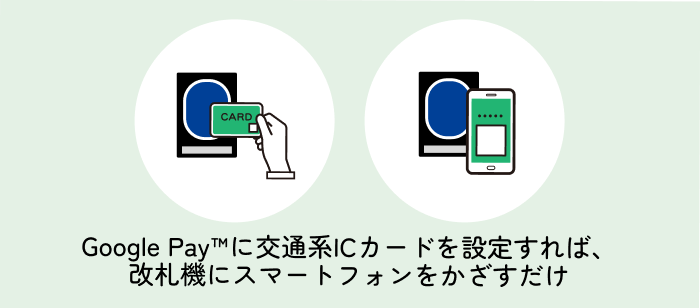
Google ウォレット™に登録した交通系ICまたはクレジットカードを利用し、改札にスマートフォンをかざすだけで、スムーズに改札を通過できます。
セキュリティ対策が強化されている
Google Pay™には、Googleによるさまざまなセキュリティ対策が導入されています。
たとえば、Google ウォレット™に登録した支払情報はGoogleのプライベートサーバーで安全に保管されます。また、支払いや取引に関する情報は暗号化され、不正利用の防止に役立つ仕組みです。
このようなセキュリティ対策により、金銭情報や個人情報を保護しながら安心して利用できるでしょう。
Google Pay™(グーグルペイ)が使えるカード・電子マネー
Google Pay™では、主に以下のようなカードや電子マネーが利用できます。
- クレジットカード
- デビットカード
- 電子マネー
- 交通系ICカード
- プリペイドカード
普段の支払いや交通機関の利用に使っているカードがGoogle Pay™に対応している場合は、あらかじめGoogle ウォレット™に登録しておくことで、利用時にカードを取り出す手間を省けます。
ただし、一部にはGoogle Pay™に対応していないクレジットカードや電子マネーもあるため、利用する前に対応状況を確認しておくと安心です。
Google Pay™(グーグルペイ)の設定方法
ここからは、OliveフレキシブルペイをGoogle Pay™に設定する方法を紹介します。Visaのタッチ決済で利用する場合と、iDで利用する場合に分けて、それぞれの設定方法を見ていきましょう。
Visaの場合
Google Pay™でVisaのタッチ決済を利用する場合は、Vpassアプリまたは三井住友銀行アプリから設定できます。ここでは、Vpassアプリを使った設定方法を説明します。
1:Vpassアプリにログインする
三井住友カードのVpassアプリを起動し、ログインします。
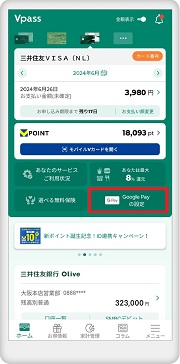
2:「Google Pay の設定」をタップする
ログイン後に表示される画面の中ほどにある「Google Payの設定」をタップします。
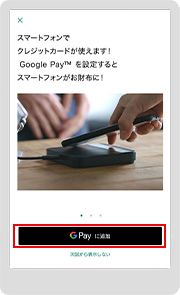
3:「G Pay に追加」をタップする
続いて、表示された画面下にある「G Pay に追加」をタップします。
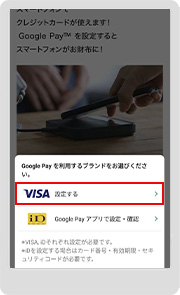
4:「VISA 設定する」をタップする
Google Pay™で利用するブランドを選択する画面が表示されたら、「VISA 設定する」をタップします。
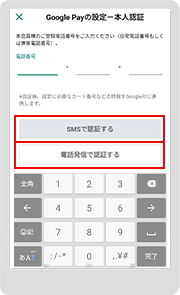
5:電話番号の入力後、SMSか電話で本人認証する
クレジットカードに登録している電話番号を入力し、本人認証を行う方法として「SMSで認証する」もしくは「電話発信で認証する」を選んでタップします。
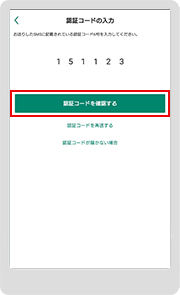
6:認証コードの入力後、「認証コードを確認する」をタップする
SMSで認証する場合は、送信された認証コードを入力し、「認証コードを確認する」をタップします。電話発信で認証する場合は、表示された番号に発信します。
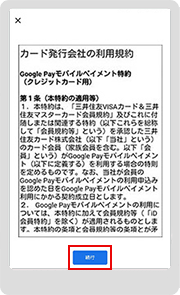
7:利用規約を確認して「同意して続行」をタップする
表示された利用規約(Google Pay モバイルペイメント特約)を確認し、「同意して続行」をタップします。
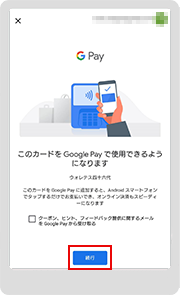
8:「続行」をタップして「Google Pay Visa」を設定する
「続行」をタップすると、「Google Pay Visa」が使用端末に設定されます。
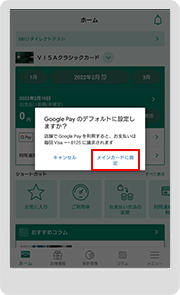
9:「メインカードに設定」をタップしてデフォルトカードを設定する
「Google Payのデフォルトに設定しますか」という質問画面の右下にある「メインカードに設定」をタップすると、登録したカードが「Google Pay Visa」のデフォルトカードに設定されます。
iDの場合
Google Pay™でiDを利用する場合は、Google ウォレット™ アプリから設定しましょう。
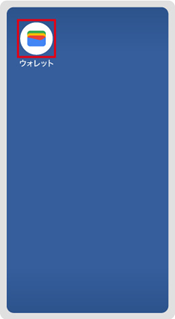
1:Google ウォレット™ アプリをインストールする
Google Play ストアで Google ウォレット™ アプリをインストールします。
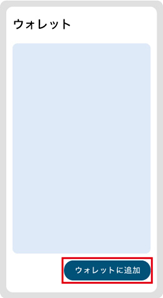
2:アプリを起動して「+ウォレットに追加」をタップする
Google ウォレット™ アプリを起動し、画面右下の「+ウォレットに追加」ボタンをタップします。
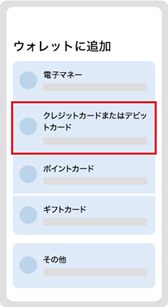
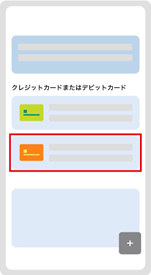
3:「クレジットカードまたはデビットカード」をタップする
支払方法の中から「クレジットカードまたはデビットカード」をタップします。
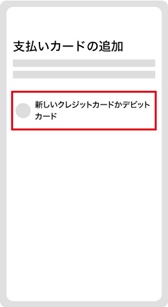
4:「新しいクレジットカードかデビットカード」をタップする
「支払カードの追加」画面が表示されたら、「新しいクレジットカードかデビットカード」をタップします。
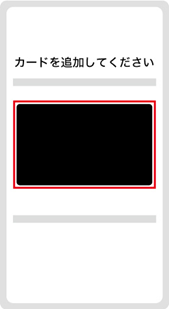
5:カード情報を入力するか、カメラで読み取る
「カード情報を手動で入力する」をタップします。カード番号や有効期限等の情報がカード券面に記載されている場合は、Android のカメラで読み取り可能です。
6:カードの有効期限やセキュリティコード等を入力する
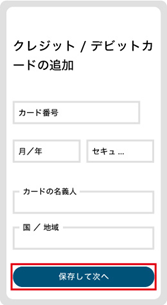
カード番号や有効期限、セキュリティコード、所有者情報(氏名、住所等)を入力し、「保存」をタップします。
7:確認画面で「続行」をタップする
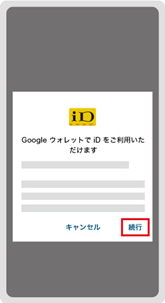
iDのロゴが記載された確認画面が表示されたら「続行」をタップします。
8:利用規約を確認して「同意」をタップする
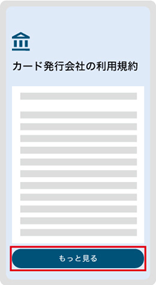
利用規約(Google Pay 特約)を確認し、「もっと見る」をタップして最後まで表示し、最下部に表示される「同意」をタップします。
9:コード番号の入力か電話で本人認証する
本人確認方法として、「コードをテキストメッセージで送信する」を選択し、「次へ」をタップしたあと、届いた6桁のコード番号を入力します。
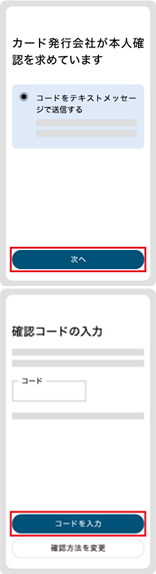
電話で本人認証をする場合は、「確認方法の選択」画面で「その他オプション」をタップすると、「カード会社に電話する」を選択できます。
10:Google ウォレット™ に登録したカードで決済可能になる
Google ウォレット™へのカード登録が完了すると、Google Pay™でiD決済が可能になります。
Google Pay™(グーグルペイ)の使い方
Oliveフレキシブルペイを登録したGoogle Pay™は、実店舗やインターネットショッピングでの支払いのほか、電車やバス等の公共交通機関でも利用できます。
ここからは、それぞれの使い方を紹介します。
店舗で使う場合
日本国内のリップルマーク(4本波のタッチ決済マーク)やiDマークが表示されている店舗で使えます。
「Visaのタッチ決済で」「iDで」等、利用したい支払方法を伝え、スマートフォンをリーダー機にかざすと決済完了です。
なお、Oliveフレキシブルペイでは、iDで支払う場合、設定しているモードに関係なくデビット払いになります。クレジット払いにしたい場合は、クレジットモードになっていることを確認したうえで、「クレジットで」「Visaで」等と伝えましょう。
インターネットショッピングで使う場合
「Google Pay™」のロゴが表示されているインターネットショップで使えます。支払画面で「Google Payで購入」を選び、登録されているカードから支払いに利用するカードを選択します。配送先情報等を入力・確認して、注文を確定すれば完了です。
公共交通機関で使う場合
Google Pay™に交通系ICカードを設定すれば、改札機にスマートフォンをかざすだけで、電車やバス等の公共交通機関への乗車が可能です。
また、Visaのタッチ決済を利用できる公共交通機関もあります。その場合は、設定したOliveフレキシブルペイで支払えます。
Google Pay™(グーグルペイ)を活用するならSMBCグループの「Oliveフレキシブルペイ」がおすすめ
Google Pay™を活用したい人は、「Oliveフレキシブルペイ」の設定がおすすめです。Visaのタッチ決済とiDに対応しており、スーパーやコンビニ、さまざまな店舗やインターネットショップ、公共交通機関等、幅広いシーンで利用できます。
Oliveフレキシブルペイは、SMBCグループのモバイル総合金融サービス「Olive」でアカウントを開設した人に発行されるカードです。1枚のカードに、デビット・クレジット・ポイント払いの3つの決済機能とキャッシュカード機能が集約されており、利用シーンに応じた使い分けができます。
また、三井住友銀行アプリでは、カードの利用状況やカードにひも付いた銀行口座等を簡単に確認できるため、Google Pay™利用後のお金の動きも把握しやすく、安心して利用できる点も魅力です。
さらに、対象のコンビニや飲食店、公共交通機関でGoogle Pay™を使ってVisaのタッチ決済をすると、Vポイントの還元率が最大8%(※)となり、Vポイントが貯まりやすくなります。
(※)Oliveフレキシブルペイは、クレジットモードを利用した場合
SMBCグループのOliveフレキシブルペイは国内外の広い範囲で便利に使え、Vポイントがお得に貯まる点が魅力です。
まとめ
Google Pay™は、スマートフォン等のAndroid端末やWear OS by Google端末を使って、手軽に支払いできる決済サービスです。Google ウォレット™と呼ばれるデジタルウォレット(財布)にクレジットカードやデビットカード、電子マネー等の決済手段を登録し、利用シーンに応じて使い分けられます。
実店舗やインターネットショッピング、公共交通機関等、幅広いシーンで利用でき、カードを持ち歩いたり、店頭や改札で取り出したりする必要がありません。日常の買い物や通勤・通学をよりスムーズにできるでしょう。また、カード本体で支払う場合と同様に、ポイント還元も受けられるため、安心して利用できます。
SMBCグループが提供しているOliveフレキシブルペイのように、Google Pay™でVisaのタッチ決済を利用することで、ポイント還元率が高まるケースもあります。より便利でお得にキャッシュレス決済をしたい人は、Google Pay™とOliveフレキシブルペイを検討してみてはいかがでしょうか。
- ※2026年8月現在の情報です。今後、変更されることもありますのでご留意ください。
- 續恵美子
- ファイナンシャルプランナー(CFP®、ファイナンシャル・プランニング技能士)。
生命保険会社にて15年勤務したあと、ファイナンシャルプランナーとしての独立を目指して退職。その後、縁があり南フランスに移住。夢と仕事とお金の良好な関係を保つことの厳しさを自ら体験。
渡仏後は2年間の自己投資期間を取り、地元の大学で経営学修士号を取得。地元企業で約7年半の会社員生活を送ったあと、フリーランスとして念願のファイナンシャルプランナーに。生きるうえで大切な夢とお金について伝えることをミッションとして、マネー記事の執筆や家計相談等で活動中。
関連記事
家計,キャッシュレス