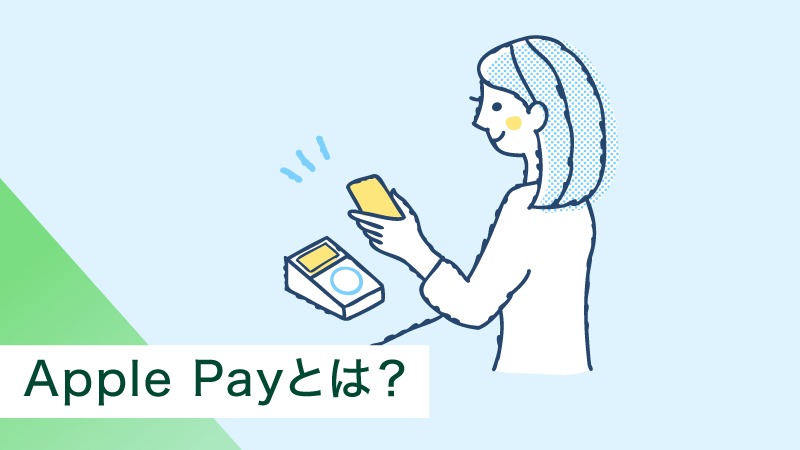
Apple Pay(アップルペイ)とは?メリットや設定方法、使い方を分かりやすく解説
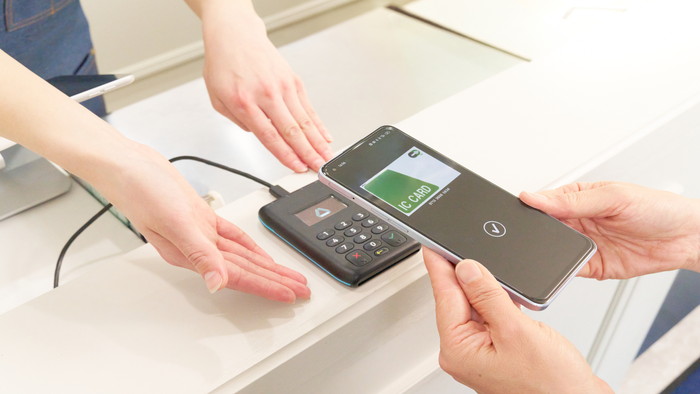
この記事では、モバイルSuicaへのチャージ方法とともに、クレジットカードでチャージするメリットや、チャージ額の上限、チャージできない場合の原因と対処方法を解説します。
モバイルSuicaのチャージ方法は?
モバイルSuicaにチャージする方法は、大きく以下の4つです。
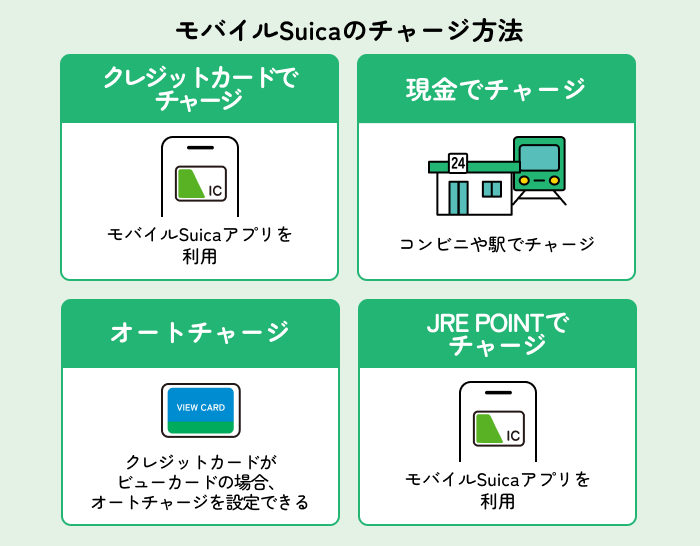
- クレジットカードでチャージ
- 現金でチャージ
- オートチャージ
- JRE POINTでチャージ
モバイルSuicaを利用するには、事前にチャージや必要な登録を済ませておく必要があります。ここでは、それぞれのチャージ方法を見ていきましょう。
【種類別】モバイルSuicaにチャージする手順
モバイルSuicaにチャージする手順を、4つの方法別に紹介します。
クレジットカード
クレジットカードでチャージする場合は、事前にモバイルSuicaアプリへ使用するクレジットカードを登録します。
まだモバイルSuicaアプリを利用したことがない場合は、アプリのダウンロードと会員登録を先に行いましょう。会員登録時に、クレジットカード情報を登録できます。
なお、モバイルSuicaを利用する端末によっては、会員登録時にクレジットカード情報を登録できない場合があります。その場合は、以下の手順でクレジットカードを登録しましょう。
- 【モバイルSuicaアプリへのクレジットカード登録手順】
-
- 1.モバイルSuicaアプリを起動する
- 2.「会員メニュー」タブをタップする
- 3.「Suica管理」をタップする
- 4.「クレジットカード設定」をタップしクレジットカード情報を入力し、「次へ」をタップする
- 5.本人認証(3Dセキュア)の実施またはパスワード入力し、「次へ」をタップする
- 6.登録内容を確認し、「登録する」をタップすれば完了
一度クレジットカードを登録すれば、次回以降はモバイルSuicaアプリのトップ画面から以下の手順で簡単にチャージできます。
- 【チャージ手順】
-
- 1.モバイルSuicaアプリを起動し、ログインする
- 2.トップページで「入金(チャージ)」をタップする
- 3.入金(チャージ)したい金額※を選んでタップする
- 4.使用するクレジットカードのブランド(カード番号下4桁表示あり)をタップする
- 5.金額を確認し、「入金(チャージ)」をタップする
- ※「ちょうどチャージ」を選択すると、細かな金額を設定することも可能です。
Apple Pay、Google Pay™を使う場合
「Apple Pay」「Google Pay™」でモバイルSuicaを利用する場合、ウォレットアプリや、Googleウォレットに登録したクレジットカードからチャージできます。
ここでは、ウォレットアプリを利用する場合のチャージ手順を紹介します。
- 【チャージ手順】
-
- 1.ウォレットアプリを起動する
- 2.Suicaを選択する
- 3.「チャージ」をタップする
- 4.金額を選択肢、「チャージ」をタップする
- 5.決済したいクレジットカードを選択する
- 6.Touch ID/Face IDで認証する
Googleウォレットを利用する場合のチャージ手順も、上記とほぼ同じです。Googleウォレットアプリを起動し、画面の指示に沿って進めましょう。
現金
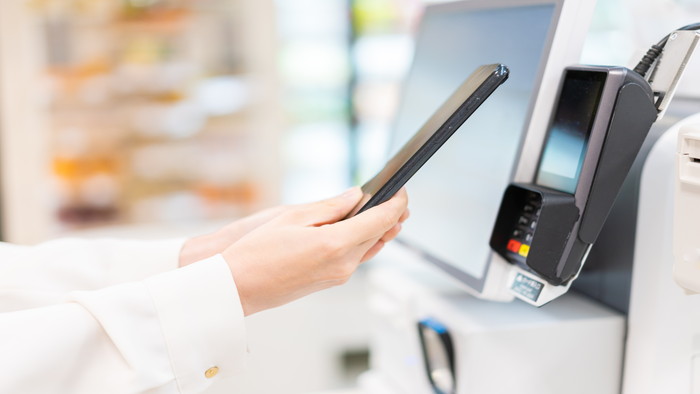
モバイルSuicaに現金でチャージする場合は、コンビニや駅でチャージできます。
コンビニのレジ・ATMでチャージする場合
Suicaが利用できるコンビニであれば、レジでモバイルSuicaへチャージできます。店員にチャージを依頼し、チャージ金額を選んで支払いましょう。
また、セブン-イレブンやローソンでは、ATM(セブン銀行ATMまたはローソン銀行ATM)から現金でチャージすることもできます。例として、セブン銀行ATMでモバイルSuicaへチャージする手順を紹介します。
- 【コンビニATM(セブン銀行ATM)での現金チャージ手順】
-
- 1.ATM画面の「チャージ」をタッチする
- 2.「交通系電子マネー」をタッチする
- 3.読み取り部分にモバイルSuica(スマートフォン)をセットする
- 4.チャージしたい金額を指定し、現金を投入口に入れる
自動券売機等でチャージする場合
JR東日本の一部の駅では、設置されているトレー式チャージ専用機を利用して、モバイルSuicaへ現金でチャージできます。チャージ手順は以下のとおりです。
- 【トレー式チャージ専用機での現金チャージ手順】
-
- 1.チャージ専用機のトレーにモバイルSuicaを設定したスマートフォンをセットする
- 2.ディスプレイからチャージ金額を選んでタッチする
- 3.現金を投入口に入れる
オートチャージ
チャージに利用するクレジットカードがビューカードの場合、オートチャージの設定ができます。モバイルSuicaのチャージ残高が設定金額以下になった場合、改札機にタッチするだけで自動的にチャージされます。残高確認や都度チャージの手間を省けるため便利です。
オートチャージの設定は、モバイルSuicaアプリから行います。
モバイルSuicaアプリを使う場合
モバイルSuicaアプリでオートチャージを設定する手順は以下のとおりです。
- 【モバイルSuicaアプリによるオートチャージの設定手順】
-
- 1.モバイルSuicaアプリを起動してログインする
- 2.トップページで「会員メニュー」をタップする
- 3.「Suica管理」をタップする
- 4.「オートチャージ設定」をタップする
- 5.「オートチャージを利用する」をタップし、有効にする
- 6.利用規約を確認し、「同意する」をタップする
- 7.設定金額を入力し、「決定する」をタップする
JRE POINT
JRE POINTからチャージする手順は以下のとおりです。この場合も、モバイルSuicaアプリを使います。
- 1.モバイルSuicaアプリを起動しログインする
- 2.トップページで「JRE POINTアイコン」をタップする※
- 3.入力ボックスにチャージしたいポイント数を入力し、「チャージする」をタップする
- 4.Suicaポケット利用規約を確認し、「同意する」をタップする
- 5.内容を確認し、「入金(チャージ)」をタップする
- ※Suicaを複数枚登録している場合は、先に使用するSuicaを選択します。
モバイルSuicaのチャージ額の上限は?
モバイルSuicaのチャージ額には上限が設けられています。上限には、「1回あたりにチャージできる上限額」と「Suica残高の上限額」の2種類があります。
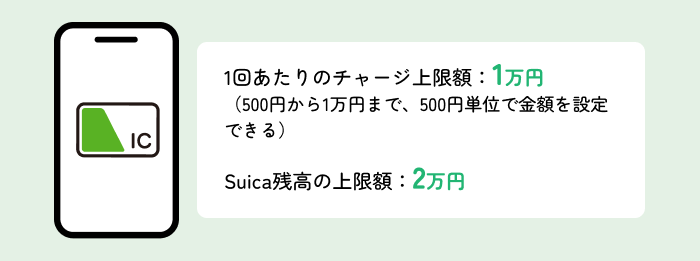
モバイルSuicaアプリからチャージする場合、1回の操作で選べる金額は最大1万円です。500円から1万円まで、500円単位で金額を設定できます。
また、入金後の金額を指定してチャージする「ちょうどチャージ」を利用する場合は、1円単位でチャージ可能です。
Suica1枚(1つのSuica ID)あたりのチャージ残高の上限額は2万円です。
モバイルSuica以外にカードタイプのSuica等、複数のSuicaを利用している場合でも、1つのSuica IDを使用する際は上限額が合算されず、2万円となるため注意しましょう。
【シーン別】モバイルSuicaにチャージできない原因と対処方法
モバイルSuicaへチャージする際、エラーが発生してチャージできないことがあります。以下では、チャージできない主なケースを紹介します。原因と対処方法を確認しましょう。
「チャージをご利用できない状態です。」と表示される
このようなメッセージが表示された場合、セキュリティの観点からSuicaに一時的な取扱い制限がかかっている可能性があります。時間をおいてから、再度チャージを試してみましょう。それでも解消しない場合は、専用の「不具合・トラブル申告フォーム」から問い合わせてみましょう。
「クレジットカードの認証ができませんでした。」と表示される
チャージに利用するクレジットカードが3Dセキュア(2.0)に対応していない場合は、「クレジットカードの認証ができませんでした。再操作しても登録できない場合は、別のクレジットカードでの登録をお試しください。」というエラーメッセージが表示されます。
モバイルSuicaのチャージに利用できるクレジットカードは、3Dセキュア(2.0)に対応しているものに限られます。3Dセキュア(2.0)対応の別のクレジットカード、またはGoogle Pay™に登録したクレジットカードを使いましょう。
「クレジットカードでチャージ」初期設定中と表示される
このようなメッセージが表示された場合は、しばらく時間をおいてから再度チャージを試しましょう。
会員登録・機種変更・再発行・キャリア契約変更等の手続を行った直後は、一定時間チャージ等の操作ができなくなる場合があります。これらの手続を行った際は、しばらく時間をおいてからチャージをするようにしましょう。
オートチャージされない
オートチャージされない原因はいくつか考えられます。
1つ目は、利用するエリアです。Suica/PASMOエリア外の自動改札機を利用した場合は、オートチャージされません。
2つ目は、鉄道以外での利用です。バス・タクシーの利用時や、買い物での支払い時はオートチャージされません。
3つ目は、設定しているクレジットカードです。有効期限が切れている場合や、クレジットカードの利用状況によっては、オートチャージが利用できないことがあります。このような場合は、クレジットカードを再設定するか、クレジットカード会社へ問い合わせましょう。
Google Pay™に設定したクレジットカードが使えない
モバイルSuicaアプリでは、Google ウォレットに登録したクレジットカードによる決済ボタンは表示されません。そのため、Google ウォレットに登録したクレジットカードでモバイルSuicaへチャージする場合は、Google ウォレットアプリからチャージします。
モバイルSuicaのチャージにクレジットカードを使うメリット
モバイルSuicaのチャージにクレジットカードを使う主なメリットを以下で紹介します。
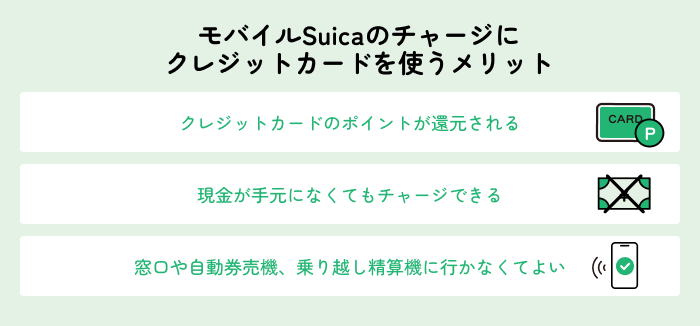
クレジットカードのポイントが還元される
ポイント付与対象となるクレジットカードを利用してチャージすると、チャージ金額に応じてポイントが貯まります。現金でチャージする場合と比べて、ポイントを獲得できるためお得です。
チャージに利用するクレジットカードは、ポイント還元率が高いものを選ぶことで、より効率良くポイントを貯められます。
現金が手元になくてもチャージできる
クレジットカードを利用すれば、手元に現金がなくてもモバイルSuicaへチャージできます。チャージした金額は後日クレジットカードの利用代金として引き落とされるため、現金を用意する手間がなく便利です。
窓口や自動券売機、乗り越し精算機に行かなくてよい
クレジットカードを利用したチャージは、いつでも・どこでもできるため、コンビニや駅の自動券売機等、チャージできる場所へ行く必要がありません。また、チャージのために列に並ぶ手間も省けるため、列車やバスでの移動をよりスムーズにできるようになります。
モバイルSuicaのチャージでポイントをお得に貯めるなら「Oliveフレキシブルペイ」「三井住友カード(NL)」がおすすめ
モバイルSuicaを便利かつお得に利用するなら、SMBCグループの「Oliveフレキシブルペイ」や三井住友カード株式会社の「三井住友カード(NL)」でのチャージがおすすめです。どちらも3Dセキュア(2.0)に対応しており、モバイルSuicaのチャージに利用するクレジットカードの要件を満たしています。
近年、Suicaをはじめとする電子マネーへのチャージをポイント付与の対象外とするクレジットカードが増えているなか、これら2枚のカードはGoogle Pay™でのモバイルSuicaへのチャージでもVポイントが還元されます。
あらかじめGoogleウォレットにOliveフレキシブルペイや三井住友カード(NL)を登録しておくことで、モバイルSuicaへのチャージだけでなく、スーパーやコンビニ、レストラン等での支払いにもスマートフォンのタッチ決済の利用が可能です。さまざまな場面でポイント還元を受けられる点もメリットです。
さらに、対象のコンビニや飲食店でスマートフォンのタッチ決済を利用すると、Vポイント還元率はOliveフレキシブルペイで最大8%、三井住友カード(NL)で最大7%までアップする魅力的なメリットもあります。
なお、Oliveフレキシブルペイは、デビットカード・クレジットカード・ポイント払い・キャッシュカードの4つの機能を1枚にまとめたマルチナンバーレスカードです。スマートフォンのタッチ決済で最大8%のVポイント還元を受けるには、事前にSMBCグループのアプリから決済モードを「クレジットモード」に切り替えておきましょう。
まとめ
モバイルSuicaにチャージする方法には、クレジットカード・現金・オートチャージ・JRE POINTの4種類があります。クレジットカードでチャージすると、手元に現金がない場合でも利用できるほか、駅の自動券売機等に並ぶ必要がありません。便利に利用できる一方で、チャージに利用するクレジットカードは3Dセキュア(2.0)に対応している必要があるため、事前に確認しておきましょう。
また、クレジットカードによっては、モバイルSuicaへのチャージがポイント還元の対象外となる場合があります。チャージでもポイントを貯めたい人は、ポイント付与の対象となるかを確認しておくことが大切です。
SMBCグループのOliveフレキシブルペイは、Google Pay™を利用したモバイルSuicaへのチャージでVポイントが還元されます。さらに、スマートフォンのタッチ決済でもVポイントを貯められるため、うまく活用してみてはいかがでしょうか。
- ※ 2026年9月現在の情報です。今後、変更されることもありますのでご留意ください。
續恵美子
ファイナンシャルプランナー(CFP®、ファイナンシャル・プランニング技能士)。
生命保険会社にて15年勤務したあと、ファイナンシャルプランナーとしての独立を目指して退職。その後、縁があり南フランスに移住。夢と仕事とお金の良好な関係を保つことの厳しさを自ら体験。
渡仏後は2年間の自己投資期間を取り、地元の大学で経営学修士号を取得。地元企業で約7年半の会社員生活を送ったあと、フリーランスとして念願のファイナンシャルプランナーに。生きるうえで大切な夢とお金について伝えることをミッションとして、マネー記事の執筆や家計相談等で活動中。
関連記事
会社員,個人事業主・自営業,家計,1000万円ためる